
Input(单行输入框)
Input(单行输入框)
Input组件为单行输入框
属性
支持所有基础属性
text方法
作用和Text组件的text属性方法一致
fontSize方法
作用和Text组件的fontSize属性方法一致
fontWeightNormal方法
作用和Text组件的fontWeightNormal属性方法一致
fontWeightBold方法
作用和Text组件的fontWeightBold属性方法一致
color方法
指定输入框输入文本的颜色, 作用和Text组件的color属性方法一致
textAlignLeft方法
作用和Text组件的textAlignLeft属性方法一致
textAlignCenter方法
作用和Text组件的textAlignCenter属性方法一致
textAlignRight方法
作用和Text组件的textAlignRight属性方法一致
keyboardTypePassword方法
设置输入框的内容类型为密码类型
keyboardTypeNumber方法
设置输入框的内容类型为数字类型
keyboardTypeEmail方法
设置输入框的内容类型为邮件类型
returnKeyTypeSearch方法
设置输入法的下一步按钮类型为搜索类型
returnKeyTypeSend方法
设置输入法的下一步按钮类型为发送类型
returnKeyTypeDone方法
设置输入法的下一步按钮类型为完成类型
returnKeyTypeNext方法
设置输入法的下一步按钮类型为下一步类型
returnKeyTypeContinue方法仅iOS
设置输入法的下一步按钮类型为继续类型
returnKeyTypeGo方法
设置输入法的下一步按钮类型为前往类型
returnKeyTypeGoogle方法仅iOS
设置输入法的下一步按钮类型为谷歌类型
returnKeyTypeNone方法
设置输入法的下一步按钮类型为无(不显示下一步按钮)。仅 Android 完整生效;iOS 回退为默认 Return 键,鸿蒙映射为换行键。
returnKeyTypePrevious方法
设置输入法的下一步按钮类型为上一项类型。iOS 不支持,回退为默认 Return 键。
enablesReturnKeyAutomatically方法仅iOS
自定根据内容禁用和启用iOS软件盘的Return Key
autoHideKeyboardOnImeAction方法
设置是否在点击 IME 动作按钮(如 Send/Go/Search)时自动收起键盘
enablePinyinCallback方法仅iOS 2.8.0 及以上支持
是否启用拼音输入回调。当设置为 true 时,在拼音输入过程中(未确认选择汉字时)也会触发 textDidChange 回调。
imeNoFullscreen方法仅Android
控制横屏状态下 IME 输入法是否进入全屏模式。
使用建议:当输入框位于独立 Window 的浮层中(例如
Dialog、或Modal(inWindow = true)),并希望在横屏下也能正常弹出软键盘时,强烈建议设置为true。Android 横屏默认进入 fullscreen IME,此时若输入框处于独立 Window 浮层,系统首次
showSoftInput(SHOW_IMPLICIT)会被忽略,导致软键盘不弹出。设置imeNoFullscreen(true)会同时触发restartInput()重启输入连接,绕过该问题。Compose DSL 中可通过
Modifier.setProp("imeNoFullscreen", true)设置,详见 Compose 核心组件 - TextField 差异化点。
HarmonyOS API 24+ 平台说明
HarmonyOS API 24+ 上,Input 底层会优先使用系统 ARKUI_NODE_TEXT_EDITOR 输入控件以支持富文本编辑能力。该路径保持 Input 组件名、属性、事件、方法协议不变,但系统控件暂不提供 keyboardType 映射能力,因此 keyboardTypePassword()、keyboardTypeNumber()、keyboardTypeEmail() 等键盘类型设置会降级为系统默认键盘;文本、光标、长度限制、焦点、回车事件等其他能力仍按 Input 协议处理。
returnKeyTypeContinue方法仅iOS
设置输入法的下一步按钮类型为继续类型
returnKeyTypeGo方法
设置输入法的下一步按钮类型为前往类型
returnKeyTypeGoogle方法仅iOS
设置输入法的下一步按钮类型为谷歌类型
placeholder方法微信小程序实现中
设置输入框的提示文本
placeholder方法
| 参数 | 描述 | 类型 |
|---|---|---|
| placeholder | 提示文本值 | String |
@Page("demo_page")
internal class TestPage : BasePager() {
    override fun body(): ViewBuilder {
        return {
            attr {
                allCenter()
            }

            Input {
                attr {
                    size(200f, 40f)
                    placeholder("输入框提示")
                }
            }
        }
    }
}
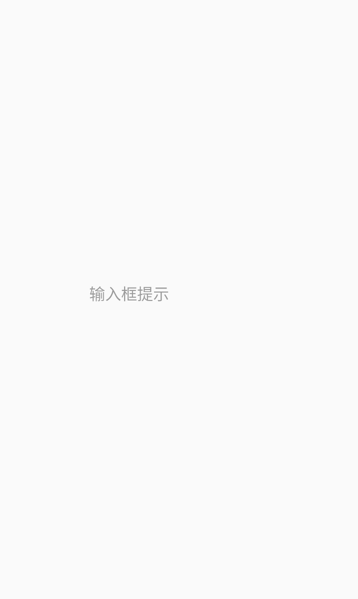
placeholderColor 微信小程序实现中
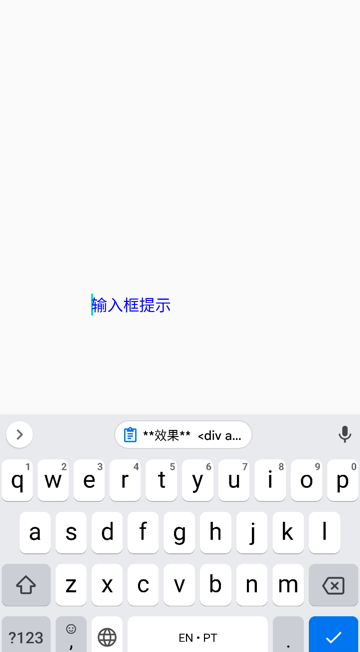
设置输入框提示文本颜色
placeholderColor属性方法
| 参数 | 描述 | 类型 |
|---|---|---|
| color | 提示文本颜色 | Long ` |
@Page("demo_page")
internal class TestPage : BasePager() {
    override fun body(): ViewBuilder {
        return {
            attr {
                allCenter()
            }

            Input {
                attr {
                    size(200f, 40f)
                    placeholder("输入框提示")
                    placeholderColor(Color.BLUE)
                }
            }
        }
    }
}
tintColor方法 微信小程序实现中
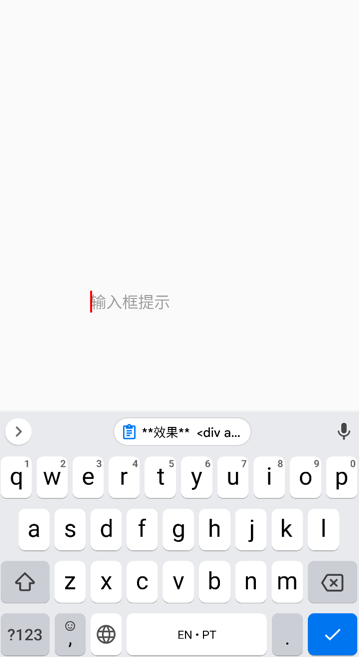
设置输入框光标颜色
tintColor方法
| 参数 | 描述 | 类型 |
|---|---|---|
| color | 输入框光标颜色 | Long ` |
@Page("demo_page")
internal class TestPage : BasePager() {
    override fun body(): ViewBuilder {
        return {
            attr {
                allCenter()
            }

            Input {
                attr {
                    size(200f, 40f)
                    placeholder("输入框提示")
                    tintColor(Color.RED)
                }
            }
        }
    }
}
selectionColor方法 2.20.1 及以上支持
设置输入框文本选中时的高亮颜色。
selectionColor方法
| 参数 | 描述 | 类型 |
|---|---|---|
| color | 文本选中高亮颜色 | Color |
maxTextLength 2.15.0 及以上支持
限制输入框的输入长度。支持三种内置长度限制类型(按字节、字符、视觉宽度计算)。
maxTextLength方法
| 参数 | 描述 | 类型 | 默认值 |
|---|---|---|---|
| length | 最大输入长度 | Int | - |
| type | 长度限制类型 | LengthLimitType | - |
LengthLimitType 枚举类型
| 类型 | 值 | 说明 |
|---|---|---|
| BYTE | 0 | 限制输入的长度按字节计算 |
| CHARACTER | 1 | 限制输入的长度按字符计算 |
| VISUAL_WIDTH | 2 | 限制输入的长度按视觉宽度计算 |
长度计算示例
| 示例 | BYTE | CHARACTER | VISUAL_WIDTH | 说明 |
|---|---|---|---|---|
"" | 0 | 0 | 0 | 空字符串:0 |
"a" | 1 | 1 | 1 | 英文:UTF8字节数1,字符个数1,视觉宽度1 |
"中" | 3 | 1 | 2 | 中文:UTF8字节数3,字符个数1,视觉宽度2 |
"😂" | 4 | 1 | 2 | Emoji:UTF8字节数4,字符个数1,视觉宽度2 |
"[img]" | 5 | 1 | 2 | ImageSpan:描述文本的UTF8字节数5,字符个数1,视觉宽度2 |
"\u200B" | 3 | 1 | 1 | 不可见字符:UTF8字节数3,字符个数1,视觉宽度按1计算 |
注:VISUAL_WIDTH模式下,未识别出来的不可见字符可能会被统计为2
示例
@Page("demo_page")
internal class TestPage : BasePager() {
    override fun body(): ViewBuilder {
        return {
            attr {
                allCenter()
            }

            Input {
                attr {
                    size(200f, 40f)
                    placeholder("输入框提示")
                    maxTextLength(20, LengthLimitType.CHARACTER) // 限制最多输入20个字符
                }
            }
        }
    }
}
@Page("demo_page")
internal class TestPage : BasePager() {
    override fun body(): ViewBuilder {
        return {
            attr {
                allCenter()
            }

            Input {
                attr {
                    size(200f, 40f)
                    placeholder("输入框提示")
                    maxTextLength(20, LengthLimitType.BYTE) // 限制最多输入20个字节
                }
            }
        }
    }
}
@Page("demo_page")
internal class TestPage : BasePager() {
    override fun body(): ViewBuilder {
        return {
            attr {
                allCenter()
            }

            Input {
                attr {
                    size(200f, 40f)
                    placeholder("输入框提示")
                    maxTextLength(20, LengthLimitType.VISUAL_WIDTH) // 限制最多输入视觉宽度为20
                }
            }
        }
    }
}
@Page("demo_page")
internal class TestPage : BasePager() {
    override fun body(): ViewBuilder {
        return {
            attr {
                allCenter()
            }

            Input {
                attr {
                    size(200f, 40f)
                    placeholder("输入框提示")
                    @Suppress("DEPRECATION")
                    maxTextLength(20) // 已废弃,迁移时请改为双参版本并显式指定 LengthLimitType
                }
            }
        }
    }
}
autofocus方法
是否自动获取焦点, 获取焦点后会触发软键盘的弹起
autofocus方法
| 参数 | 描述 | 类型 |
|---|---|---|
| focus | 是否自动获取焦点 | Boolean |
示例
@Page("demo_page")
internal class TestPage : BasePager() {
    override fun body(): ViewBuilder {
        return {
            attr {
                allCenter()
            }

            Input {
                attr {
                    size(200f, 40f)
                    placeholder("输入框提示")
                    autofocus(true)
                }
            }
        }
    }
}
editable方法
是否可编辑
editable方法
| 参数 | 描述 | 类型 |
|---|---|---|
| editable | 是否可编辑 | Boolean |
示例
@Page("demo_page")
internal class TestPage : BasePager() {
    override fun body(): ViewBuilder {
        return {
            attr {
                allCenter()
            }

            Input {
                attr {
                    size(200f, 40f)
                    placeholder("输入框提示")
                    editable(false) // 不可编辑
                }
            }
        }
    }
}
textPostProcessor方法 Android 2.18.1 及以上支持 鸿蒙 2.21.0 及以上支持
声明文本后置处理器名称,用于将文本中的特定标记(如表情短码)替换为富文本样式(如 ImageSpan / ArkUI ImageAttachment)。iOS 如需自定义表情输入,请使用 TextArea 组件。具体处理逻辑需在各端实现对应适配器,详见 text-post-processor-guide.md。
textPostProcessor方法
| 参数 | 描述 | 类型 |
|---|---|---|
| processor | 处理器名称,由业务自定义,并在各端适配器中注册/路由到对应逻辑 | String |
常见处理器名称
"input"— 输入框编辑态推荐名称。鸿蒙新输入控件会使用该名称调用KRRegisterTextPostProcessorAdapter("input", ...)注册的 adapter。"emoji"/"richtext"— 只读文本或预览区域可使用的业务自定义名称,需与各端注册逻辑保持一致。- 其他名称可自由定义,只要 Kotlin DSL、Android/iOS/OHOS 适配器注册或路由名称一致即可。
平台说明
- Android:通过
IKRTextPostProcessorAdapter返回SpannableStringBuilder/ImageSpan。 - iOS:
TextArea/UITextView支持NSTextAttachment;单行Input/UITextField不支持图片附件渲染,只适合非图片类文本转换或保留短码文本。 - 鸿蒙:
TextArea基于新ARKUI_NODE_TEXT_EDITOR输入控件支持ImageAttachment;单行Input受系统底层 Text Editor 的 keyboard type 限制,暂不支持图片自定义表情。TextArea场景建议 adapter 使用KRTextProcessedResultAppendImageSpanWithRaw回传图片 URI 和原始短码(如[smile]),否则编辑后上抛的 raw text 可能丢失短码字面量。
示例
@Page("demo_page")
internal class TestPage : BasePager() {
    override fun body(): ViewBuilder {
        return {
            attr {
                allCenter()
            }

            Input {
                attr {
                    size(200f, 40f)
                    placeholder("输入表情短码如 [smile]")
                    textPostProcessor("input")
                }
            }
        }
    }
}
完整实现请参考 文本后置处理器实践指南。
textInputState方法 2.15+
原子化设置输入框的 raw text、selection、composition 状态。通过 TextInputState 数据类一次性设置文本内容和光标/选区位置,避免分开设置导致的闪烁问题。
textInputState方法
| 参数 | 描述 | 类型 |
|---|---|---|
| state | 文本输入状态对象 | TextInputState |
关于 TextInputState
TextInputState 是用于 Core/Render 通信的跨层文本输入状态数据类。详细字段说明请参考 TextInputState 数据结构。
示例
@Page("demo_page")
internal class TestPage : BasePager() {
    var inputState by observable(TextInputState(text = ""))

    override fun body(): ViewBuilder {
        return {
            attr {
                allCenter()
            }

            Input {
                attr {
                    size(200f, 40f)
                    placeholder("输入文字")
                    textInputState(inputState) // 绑定状态
                }
                event {
                    textInputStateChange { state ->
                        inputState = state // 状态变化时更新
                    }
                }
            }
        }
    }
}
常见使用场景:表情短码插入、@提及、光标定位等需要精确控制文本和选区位置的功能。
inputSpans方法鸿蒙实现中H5实现中 微信小程序实现中
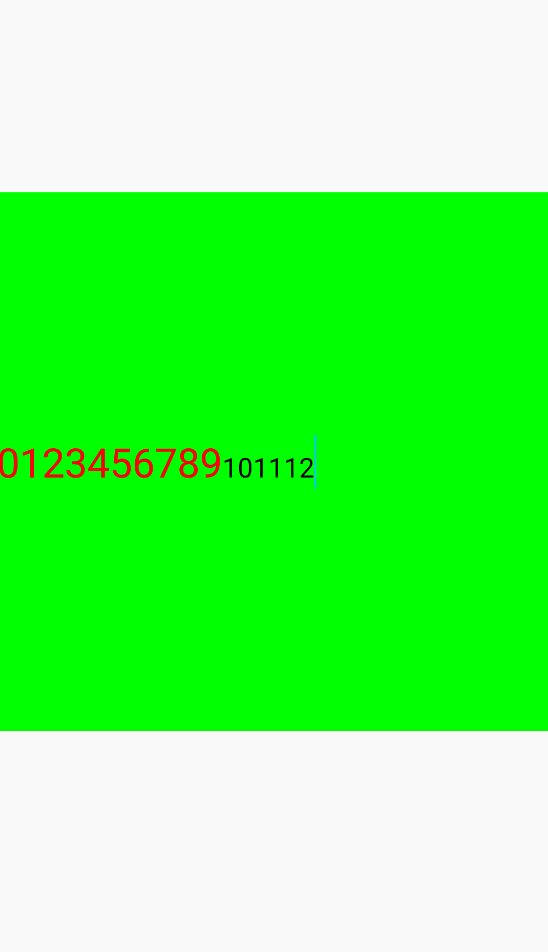
设置输入文本的文本样式配合textDidChange来更改spans实现输入框富文本化。
inputSpans方法
| 参数 | 描述 | 类型 |
|---|---|---|
| spans | 富文本样式 | InputSpans |
InputSpans可以通过addSpan来添加InputSpan样式。InputSpan可用来设置Input的文本样式,详细使用方法见以下示例:
示例
@Page("demo_page")
internal class TestPage : BasePager() {
    var spans by observable(InputSpans())
    lateinit var ref: ViewRef<InputView>

    override fun body(): ViewBuilder {
        val ctx = this
        return {
            attr {
                allCenter()
            }
            Input {
                ref {
                    ctx.ref = it
                }
                attr {
                    size(pagerData.pageViewWidth, 400f)
                    inputSpans(ctx.spans)
                    backgroundColor(Color.GREEN)
                }
                event {
                    textDidChange(true) { it ->
                        val hightSpan = {
                            InputSpan().apply {
                                color(Color.RED)
                                if (it.text.length <= 10) {
                                    text(it.text)
                                } else {
                                    text(it.text.substring(0, 10))
                                }
                                fontSize(30f)
                            }
                        }
                        val normalSpan = {
                            InputSpan().apply {
                                color(Color.BLACK)
                                text(it.text.substring(10, it.text.length))
                                fontSize(20f)
                            }
                        }
                        val spans = InputSpans()

                        if (it.text.length <= 10) {
                            spans.addSpan(hightSpan.invoke())
                        } else {
                            spans.addSpan(hightSpan.invoke())
                            spans.addSpan(normalSpan.invoke())
                        }
                        ctx.spans = spans
                    }
                }
            }
        }
    }
}
事件
支持所有基础事件
textDidChange
textDidChange事件意为输入框文本变化事件,如果组件有设置该事件事件,当Input组件输入内容发生变化时,会触发textDidChange闭包回调。textDidChange闭包中含有 InputParams类型参数,以此来描述输入框文本变化事件的信息
InputParams
| 参数 | 描述 | 类型 |
|---|---|---|
| text | 当前输入的文本 | String |
| length | 当前文本长度(与 maxTextLength 的 LengthLimitType 一致,按字节/字符/视觉宽度计算)。仅当设置 maxTextLength 后有效,否则为空2.15+ | Int? |
示例
@Page("demo_page")
internal class TestPage : BasePager() {
    override fun body(): ViewBuilder {
        return {
            attr {
                allCenter()
            }

            Input {
                attr {
                    size(200f, 40f)
                    placeholder("输入框提示")
                }

                event {
                    textDidChange {
                        val text = it.text // 变化后的文本
                    }
                }
            }
        }
    }
}
textInputStateChange事件 2.15+
textInputStateChange事件在 raw text、selection 或 composition 发生变化时触发。与 textDidChange 不同,该事件会返回完整的 TextInputState 对象,包含文本内容和选区信息。详细字段说明请参考 TextInputState 数据结构。
使用建议
- 如果需要同时获取文本和选区变化,使用
textInputStateChange - 如果只需要文本变化,使用
textDidChange - 建议设置
isSyncEdit = true(默认值)以实现同步编辑,避免异步更新带来的光标跳动
示例
Input {
    attr {
        size(200f, 40f)
        placeholder("输入文字")
        textInputState(inputState)
    }
    event {
        textInputStateChange { state ->
            // state 包含 text, selectionStart, selectionEnd, compositionStart, compositionEnd
            inputState = state
            previewText = state.text
        }
    }
}
selectionChange事件 2.15+
selectionChange事件在选区范围发生变化时触发(不需要文本发生变化)。例如:用户移动光标、选择文本等操作会触发此事件。返回完整的 TextInputState 对象,详细字段说明请参考 TextInputState 数据结构。
使用场景
- 监听光标移动,实现 @提及 弹窗的触发
- 监听选区变化,实现富文本工具栏的状态更新
- 与
textInputStateChange配合使用,分别处理「选区变化」和「文本+选区变化」
示例
Input {
    attr {
        size(200f, 40f)
        placeholder("输入文字")
    }
    event {
        selectionChange { state ->
            // 光标或选区发生变化,但文本未变化
            currentSelectionStart = state.selectionStart
            currentSelectionEnd = state.selectionEnd
        }
    }
}
inputFocus
inputFocus事件意为输入框获取到焦点事件,如果组件有设置该事件事件,当Input组件获取到焦点时,会触发inputFocus闭包回调。inputFocus闭包中含有 InputParams类型参数,以此来描述输入框获取到焦点事件的信息
示例
@Page("demo_page")
internal class TestPage : BasePager() {
    override fun body(): ViewBuilder {
        return {
            attr {
                allCenter()
            }

            Input {
                attr {
                    size(200f, 40f)
                    placeholder("输入框提示")
                }

                event {
                    inputFocus { inputParams ->
                        val text = inputParams.text
                    }
                }
            }
        }
    }
}
inputBlur
inputBlur事件意为输入框失去焦点事件,如果组件有设置该事件事件,当Input组件失去焦点时,会触发inputBlur闭包回调。inputBlur闭包中含有 InputParams类型参数,以此来描述输入框失去焦点事件的信息
示例
@Page("demo_page")
internal class TestPage : BasePager() {
    override fun body(): ViewBuilder {
        return {
            attr {
                allCenter()
            }

            Input {
                attr {
                    size(200f, 40f)
                    placeholder("输入框提示")
                }

                event {
                    inputBlur { inputParams ->
                        val text = inputParams.text
                    }
                }
            }
        }
    }
}
keyboardHeightChangeH5实现中 微信小程序实现中
keyboardHeightChange事件意为软键盘高度变化事件,如果组件有设置该事件事件,当软键盘高度变化时,会触发keyboardHeightChange闭包回调。keyboardHeightChange闭包中含有 KeyboardParams类型参数,以此来描述软键盘高度变化事件的信息
KeyboardParams
| 参数 | 描述 | 类型 |
|---|---|---|
| height | 软键盘高度 | Float |
| duration | 软键盘高度变化动画时长(秒) | Float |
| curve | iOS键盘动画曲线值,可用于Animation.keyboard()实现与键盘动画同步仅iOS | Int |
平台说明
curve参数仅在 iOS 平台有效,其他平台该值为默认值 0- 在非 iOS 平台使用
Animation.keyboard()时,动画效果等同于Animation.linear()
基础示例
@Page("demo_page")
internal class TestPage : BasePager() {
    override fun body(): ViewBuilder {
        return {
            attr {
                allCenter()
            }

            Input {
                attr {
                    size(200f, 40f)
                    placeholder("输入框提示")
                }

                event {
                    keyboardHeightChange { keyboardParams ->
                        val height = keyboardParams.height
                        val duration = keyboardParams.duration
                        val curve = keyboardParams.curve
                    }
                }
            }
        }
    }
}
跨平台键盘动画最佳实践
推荐根据平台选择合适的动画:
- iOS:使用
Animation.keyboard()配合curve参数实现与系统键盘动画完美同步 - 其他平台:使用
Animation.easeInOut()等通用动画
@Page("demo_page")
internal class TestPage : BasePager() {
    var keyboardHeight: Float by observable(0f)
    var keyboardAnimation: Animation by observable(Animation.easeInOut(0.25f))

    override fun body(): ViewBuilder {
        val ctx = this
        return {
            Input {
                attr {
                    size(200f, 40f)
                    placeholder("输入框提示")
                    transform(Translate(0f, -ctx.keyboardHeight))
                    animation(ctx.keyboardAnimation, ctx.keyboardHeight)
                }

                event {
                    keyboardHeightChange { params ->
                        ctx.keyboardAnimation = createKeyboardAnimation(params)
                        ctx.keyboardHeight = params.height
                    }
                }
            }
        }
    }

    // Create keyboard animation based on platform
    private fun createKeyboardAnimation(params: KeyboardParams): Animation {
        return if (PlatformUtils.isIOS()) {
            // iOS: Use native keyboard curve for perfect sync
            Animation.keyboard(params.duration, params.curve)
        } else {
            // Other platforms: Use easeInOut as fallback
            Animation.easeInOut(params.duration)
        }
    }
}
inputReturn 微信小程序实现中
inputReturn事件意为软键盘触发了Return事件,如果组件有设置该事件事件,当软键盘触发了Return事件时,会触发inputReturn闭包回调。inputReturn闭包中含有 InputParams类型参数,以此来描述软键盘触发了Return事件的信息
示例
@Page("demo_page")
internal class TestPage : BasePager() {
    override fun body(): ViewBuilder {
        return {
            attr {
                allCenter()
            }

            Input {
                attr {
                    size(200f, 40f)
                    placeholder("输入框提示")
                }

                event {
                    onTextReturn { param ->

                    }
                }
            }
        }
    }
}
textLengthBeyondLimit 微信小程序实现中
textLengthBeyondLimit事件意为输入框发生了输入超出最大输入字符的事件,如果组件有设置该事件事件,当输入框发生了输入超出最大输入字符的事件,会触发textLengthBeyondLimit闭包回调。textLengthBeyondLimit闭包中含有 InputParams类型参数,以此来描述输入框触发了输入超出最大输入字符的事件的信息
示例
@Page("demo_page")
internal class TestPage : BasePager() {
    override fun body(): ViewBuilder {
        return {
            attr {
                allCenter()
            }

            Input {
                attr {
                    size(200f, 40f)
                    placeholder("输入框提示")
                }

                event {
                    textLengthBeyondLimit { param ->

                    }
                }
            }
        }
    }
}
方法
setText
设置输入框的文本值
setText
| 参数 | 描述 | 类型 |
|---|---|---|
| text | 文本 | String |
示例
@Page("demo_page")
internal class TestPage : BasePager() {

    lateinit var inputRef: ViewRef<InputView>

    override fun body(): ViewBuilder {
        val ctx = this
        return {
            attr {
                allCenter()
            }

            Input {
                ref {
                    ctx.inputRef = it
                }

                attr {
                    size(200f, 40f)
                    placeholder("输入框提示")
                }
            }
        }
    }

    private fun setInputText() {
        inputRef.view?.setText("设置输入框文本")
    }
}
focus
主动让输入框获取焦点, 焦点获取成功后,软键盘会自动弹起
示例
@Page("demo_page")
internal class TestPage : BasePager() {

    lateinit var inputRef: ViewRef<InputView>

    override fun body(): ViewBuilder {
        val ctx = this
        return {
            attr {
                allCenter()
            }

            Input {
                ref {
                    ctx.inputRef = it
                }

                attr {
                    size(200f, 40f)
                    placeholder("输入框提示")
                }
            }
        }
    }

    private fun focus() {
        inputRef.view?.focus()
    }
}
blur
主动让输入框失去焦点, 焦点失去以后,软键盘会自动收起
示例
@Page("demo_page")
internal class TestPage : BasePager() {

    lateinit var inputRef: ViewRef<InputView>

    override fun body(): ViewBuilder {
        val ctx = this
        return {
            attr {
                allCenter()
            }

            Input {
                ref {
                    ctx.inputRef = it
                }

                attr {
                    size(200f, 40f)
                    placeholder("输入框提示")
                }
            }
        }
    }

    private fun blur() {
        inputRef.view?.blur()
    }
}
cursorIndex 小程序支持中
获取光标当前位置
示例
@Page("demo_page")
internal class TestPage : BasePager() {

    lateinit var inputRef: ViewRef<InputView>

    override fun body(): ViewBuilder {
        val ctx = this
        return {
            attr {
                allCenter()
            }

            Input {
                ref {
                    ctx.inputRef = it
                }

                attr {
                    size(200f, 40f)
                    placeholder("输入框提示")
                }
            }
        }
    }

    private fun getCursor() {
        ref.view?.cursorIndex {
            KLog.i("Input", "index: $it")
        }
    }
}
getTextInputState方法 2.15+
从原生输入框获取当前的 raw text、selection、composition 状态。用于获取输入框的实时状态。
getTextInputState方法
| 参数 | 描述 | 类型 |
|---|---|---|
| callback | 回调函数,返回 TextInputState 对象 | (TextInputState) -> Unit |
使用场景
- 在按钮点击等事件中,获取当前输入框的完整状态
- 配合
setTextInputState()实现状态的读取-修改-写入流程 - 例如:插入表情时,先获取当前状态和选区,然后计算新的文本和光标位置
示例
@Page("demo_page")
internal class TestPage : BasePager() {
    lateinit var inputRef: ViewRef<InputView>

    override fun body(): ViewBuilder {
        val ctx = this
        return {
            // ... UI布局
        }
    }

    private fun insertText(text: String) {
        inputRef.view?.getTextInputState { state ->
            // 获取当前状态,计算新状态,然后设置
            val newState = state.replaceSelection(text)
            inputRef.view?.setTextInputState(newState)
        }
    }
}
setTextInputState方法 2.15+
原子化设置输入框的 raw text、selection、composition 状态。与 textInputState() 属性方法不同,此方法可以在任意时刻调用(不限于声明阶段)。
setTextInputState方法
| 参数 | 描述 | 类型 |
|---|---|---|
| state | 文本输入状态对象 | TextInputState |
与 textInputState() 属性的区别
textInputState()是属性方法,在声明阶段绑定状态,适合响应式更新setTextInputState()是实例方法,可以在任意时刻调用,适合事件处理中动态设置
示例
@Page("demo_page")
internal class TestPage : BasePager() {
    lateinit var inputRef: ViewRef<InputView>

    override fun body(): ViewBuilder {
        val ctx = this
        return {
            // ... UI布局
        }
    }

    private fun clearInput() {
        // 清空输入框
        inputRef.view?.setTextInputState(TextInputState(text = ""))
    }

    private fun insertEmoji(shortcode: String) {
        inputRef.view?.getTextInputState { state ->
            val newState = state.replaceSelection(shortcode)
            inputRef.view?.setTextInputState(newState)
        }
    }
}
setCursorIndex 小程序支持中
设置当前光标位置
setCursorIndex
| 参数 | 描述 | 类型 |
|---|---|---|
| index | 光标位置 | Int |
示例
@Page("demo_page")
internal class TestPage : BasePager() {

    lateinit var inputRef: ViewRef<InputView>

    override fun body(): ViewBuilder {
        val ctx = this
        return {
            attr {
                allCenter()
            }

            Input {
                ref {
                    ctx.inputRef = it
                }

                attr {
                    size(200f, 40f)
                    placeholder("输入框提示")
                }
            }
        }
    }

fun setCursorIndex(index: Int) {
        ref.view?.setCursorIndex(index)
    }
}
TextInputState 数据结构 2.15+
TextInputState 是用于 Core/Render 通信的跨层文本输入状态数据类,被 textInputState()、textInputStateChange、selectionChange、getTextInputState()、setTextInputState() 等属性和方法共同使用。
TextInputState 字段说明
| 字段 | 描述 | 类型 | 默认值 |
|---|---|---|---|
| text | 当前输入的文本(raw text,不含富文本渲染信息) | String | "" |
| selectionStart | 选区起始位置(光标位置时与 selectionEnd 相等) | Int | 0 |
| selectionEnd | 选区结束位置 | Int | 0 |
| compositionStart | 组合输入起始位置(iOS 拼音输入过程中有效,无组合输入时为 NO_COMPOSITION = -1) | Int | -1 |
| compositionEnd | 组合输入结束位置(iOS 拼音输入过程中有效) | Int | -1 |
常用操作方法
replaceSelection(text)— 用指定文本替换当前选区,返回新的TextInputState(光标移至插入内容末尾)
replaceSelection() 不是 SDK 内置 API,需要开发者自行实现,参考实现如下:
private fun TextInputState.replaceSelection(insertText: String): TextInputState {
    val start = selectionStart.coerceIn(0, text.length)
    val end = selectionEnd.coerceIn(0, text.length)
    val rangeStart = minOf(start, end)
    val rangeEnd = maxOf(start, end)
    val newText = text.substring(0, rangeStart) + insertText + text.substring(rangeEnd)
    val cursor = rangeStart + insertText.length
    return copy(
        text = newText,
        selectionStart = cursor,
        selectionEnd = cursor,
        compositionStart = NO_COMPOSITION,
        compositionEnd = NO_COMPOSITION,
        length = null
    )
}
示例:插入表情短码
private fun insertEmoji(shortcode: String) {
    inputRef.view?.getTextInputState { state ->
        // state.selectionStart == state.selectionEnd 时表示光标(无选区)
        val newState = state.replaceSelection(shortcode)
        inputRef.view?.setTextInputState(newState)
    }
}