
Kuikly页面启动性能分析指引
Kuikly页面启动性能分析指引
1. 背景
部分接入Kuikly的业务希望进一步优化启动耗时,以及进行相关性能分析。针对这类启动性能问题本文将介绍一些初步分析及排查的思路。
2. 分析概述
经过我们内部测试验证以及已有接入业务线上使用来看,只要正常使用,不存在框架问题导致影响启动性能情况。
如果出现相关耗时增长,很大概率是因为业务逻辑的不正常使用(如:数据读取加载阻塞UI创建、UI层级过于复杂且一次加载过多等)
3. 典型问题及其解决方案
注意
原则上,性能应在真机上用Release包进行验证,在进行对比分析前应做好确认!
通用场景问题
Kuikly内置模式性能接近原生性能,如果业务逻辑实现合理,通常性能都是能满足需求的,但我们发现有些业务在使用过程中有许多使用不当的情况,而在动态化模式运行的时候更容易凸显出来。
Pager或ComposeView生命周期函数调用被阻塞
Pager生命周期调用中包括
created,pageDidAppear,viewWillLoad,viewDidLoad等详情见Pager生命周期以及ComposeView生命周期,此外在页面创建的过程中willInit,initModule,didInit,body等也会被执行。为了保证启动的高性能,如果业务有这些函数的override实现,请确保其轻量快速。案例 业务在
created中调用了loadIntialData,而loadInitialData会等待所有请求完成才继续往下走,导致Pager的创建被阻塞。import com.tencent.kuikly.core.coroutines.GlobalScope override fun created() { super.created() // ...省略其他代码... loadInitialData() } private fun loadInitialData() { // ...省略其他代码... GlobalScope.launch { try { val adsJob = async { requestADSSwitch() } val recentListJob = async { requestRecentList() } val activityJob = async { requestActivityList() } val results = listOf(adsJob, recentListJob, activityJob).awaitAll() // ...省略其他代码... } } }解决方案
造成加载慢的原因是上述的GlobalScope.launch会立即执行,发起3个请求后awaitAll等待结果,因此核心修改是要避免awaitAll,这里以改造为异步回调方式避免阻塞加载生命周期。
import com.tencent.kuikly.core.coroutines.GlobalScope


override fun created() {
    super.created()
    // ...省略其他代码...
    loadInitialData()
}

private fun loadInitialData() {
    // ...省略其他代码...
    requestADSSwitch{
        // do something in completion callback
    };
    requestRecentList{
        // do something in completion callback
    }
    requestActivityList{
        // do something in completion callback
    }
    // ...省略其他代码...
}
首屏异步拉取过多数据 拉取的数据量过大,超过业务首屏实际需要的时候,由于数据下载、下载、传输、解析等各个环节都会有耗时的增加,所以它对业务首屏的影响是比较大的。
案例
业务在首屏启动的时候通过网络加载了300K左右的JSON数据,包含了第2、3屏的内容,且没有本地数据缓存,整体延迟较为明显。
解决方案
- 优化数据请求逻辑,首屏仅拉取本身需要的数据,如有需要,可在首屏加载成功后再预加载2、3屏数据。
- 实现首屏数据本地缓存,避免首屏的显示强依赖网络,可先用本地缓存展示,拉到远端首评数据后再更新。
过度的日志输出
在页面创建生命周期回调或者在首屏数据的处理过程中,适度的日志输出有一定的必要,但要控制频率,且避免输出过大的日志内容。
案例
业务在下载到网络数据的时候,对数据整体进行了打印。
acquireModule<NetworkModule>(NetworkModule.MODULE_NAME).requestPost(
    "https://example.com/example_service",
    JSONObject().apply { put("key", "value") }
) { data, success, errorMsg, response ->
    // ...省略...
    KLog.i("ExampleTag", data.toString())
}
解决方案
对于远程返回的数据,数据量大小往往是不可控的,因此避免对数据进行整体打印。
acquireModule<NetworkModule>(NetworkModule.MODULE_NAME).requestPost(
    "https://example.com/example_service",
    JSONObject().apply { put("key", "value") }
) { data, success, errorMsg, response ->
    // ...省略...
    val str = data.toString();
    // 最多打印100个字符,适度调整长度。另外从隐私角度看,正式包中也许不宜输出这些数据,
    // 因此改为debug log,另外可考虑移除这个log打印。
    KLog.d("ExampleTag", if(str.length > 100) str.substring(0, 100) else str)
}
同步Module调用过于耗时
Kuikly Module调用支持同步方法,即调用此类方法的时候会等待同步返回,如果调用耗时较长,会导致Kuikly线程被卡住。
案例
业务在
created中调用了自有的一个Module获取数据,而这个接口是一个耗时接口,导致了Pager的创建被卡住val data = acquireModule<BizDataModule>(BizDataModule.MODULE_NAME).getData()解决方案
优化
BizDataModule的getData()调用,降低耗时如果耗时无法降低,则将
getData()调用变更为异步方式回调数据,调整业务逻辑适配异步实现val data = acquireModule<BizDataModule>(BizDataModule.MODULE_NAME).getData{ processData(it) }
attr block中放置过多业务逻辑问题
attr block仅用于进行observable以及各种属性的更新/绑定,在observable有更新的时候会被执行,而如果业务实现上放了许多计算逻辑在attr中执行,则会导致这些逻辑同样被执行,应注意避免。
案例
业务在
created中调用了自有的一个Module获取数据,而这个接口是一个耗时接口,导致了Pager的创建被卡住View { attr { padding(myPadding) val m = calculateMargin() margin(m) val r = calulateBorderRadius() borderRadius(r) border(Border(lineWidth = 0.5f, lineStyle = BorderStyle.SOLID, color = Color(0xFFFB8C00))) allCenter() val h = calulateHeight() height(h) } }解决方案
将计算逻辑从attr中移出,会变化的用observable,不变的则用普通变量
val myMargin = calculateMargin() // 假设这个不会变化,可以初始化计算一次,用普通val成员即可
var myBorderRadius by observable(0f) // 这个会根据需要进行改版,在需要变化的地方执行更新
var myHeight by observable(0f) // 这个会根据需要进行改版,在需要变化的地方执行更新

// call this when needed
fun updateBorderRadius(){
    myBorderRadius = calulateBorderRadius()
}

fun updateHeight(){
    myHeight = calulateHeight()
}

View {
        attr {
            padding(myPadding)
            margin(myMargin)
            borderRadius(myBorderRadius)
            border(Border(lineWidth = 0.5f, lineStyle = BorderStyle.SOLID, color = Color(0xFFFB8C00)))
            allCenter()
            height(myHeight)
        }
}
JS动态化场景
动态化模式以JS方式运行,相比原生的有一定性能差距,在较为复杂的信息流应用场景测试对比中,动态化和Native的对比只差20%左右,如果业务实现得当,这个比例应该是接近的,如果偏差较大,应检查实现细节。
JSON数据解析慢
案例
在Kuikly中业务可以这样进行JSON字符串的解析,在普通内置模式时候没有问题,但在JS动态化模式的时候往往容易有性能问题。
val jsonStr = ... // a valid json string
val jsonObj = JSONObject(jsonStr)
val value = jsonObj.optString("key", "")
解决方案
上述片段在JS动态化中低效的原因是,JSONObject默认是用Kotlin实现的,而在JS引擎中,内置的JS解析能力才是最高效的,因此可以通过标志位让Kuikly优先使用JS引擎内置的JS解析能力。
注意
2.7.0以及更新版本中本选项默认为true,无需手动设置,使用低版本的业务建议升级至最新版本
// 在解析前将标志位设置为true,可尽早统一设置,至少要在解析前进行设置。
JSON.useNativeMethod = true
val jsonStr = ... // a valid json string
val jsonObj = JSONObject(jsonStr)
val value = jsonObj.optString("key", "")
Range比较慢
案例
业务在scroll的时候通过IntRange的intersect进行了是否重叠判断,但发现滚动起来很慢。
scroll {
    var index = 0
    val offsetX = it.offsetX
    val pageListWidth = it.viewWidth
    ctx.galleryList.forEach { item ->
        val itemLeft = index * pageListWidth
        val itemRange = itemLeft.toInt() .. (itemLeft + pageListWidth).toInt()
        val listRange = (offsetX).toInt() .. (offsetX + pageListWidth).toInt()
        val overlap = itemRange.intersect(listRange)
        val visiblePercentage = overlap.count() * 1f / pageListWidth
        item.transformScale1 = 0.85f + (1 - 0.85f) * visiblePercentage
        index++
    }
}
解决方案
慢的原因是IntRange实际上会转为对象集合,当区间越大,集合中的Int类型对象越多,集合的重叠比较判断就会变得很慢,优化方案则是修改为数值比较代替集合重叠判断。
scroll {
    var index = 0
    val offsetX = it.offsetX
    val pageListWidth = it.viewWidth
    ctx.galleryList.forEach { item ->
        val itemLeft = index * pageListWidth
        var lower: Int = max((itemLeft).toInt(), (offsetX ).toInt())
        var upper: Int = min((itemLeft+ pageListWidth).toInt(), (offsetX  + pageListWidth).toInt())
        var count = if(upper - lower >= 0) upper - lower + 1 else 0; // 计算两个区间重合区域
        val visiblePercentage = count * 1f / pageListWidth.toInt() // 重合区域除以宽度就是可见比例
        item.transformScale1 = 0.85f + (1 - 0.85f) * visiblePercentage
        index++
    }
}
集合操作慢问题
Kotlin的集合类是在语言层面自行实现的,而JS引擎有内置的List、Map、Set支持,因此为了最佳性能,最好要适配为使用JS引擎内置的集合能力。 为此,Kuikly从1.9.0开始内置了对JS集合能力的支持,所以如果业务需要使用JS动态化模式,建议升级使用2.x,至少应升级到1.9.0以上。
4. 排查工具
Performance API 启动耗时指标说明
记录页面启动到首帧渲染完成,各个阶段的耗时,可以使用进行初步的耗时记录
关键函数打点
对于一些觉得耗时的操作,可以进行打点耗时记录影响。
注:此处打点耗时建议 println(当前时间戳) ,避免相关Log异步后输出非实际的时间戳
另外,也可以在页面中override isDebugLogEnable以启用排版和关键事件日志的记录。
Kuikly事件记录和输出
@Pager
internal class ExamplePage : BasePager {
    // enable后会持续记录事件,因此注意尽量不要提交到发布版本
    override fun isDebugLogEnable(): Boolean = true

    override fun created(){
        // 这里简单作为示例,在页面创建2000ms后输出事件日志
        setTimeout(2000) {
            println(getPageTrace()?.pageEventTrace?.dump(true))
        }
    }
}
事件记录格式示例
Dump出来的Log格式如下:
--- begin of kuikly page event report ---
pageName:ExamplePage pageId:1
timestamp:1769763596937 CreateStart
    timestamp:1769763596937 ViewWillInit viewName:KRView viewClassName:AppTabPage ref:24
        timestamp:1769763596937 BuildStart
        timestamp:1769763596938 ViewDidInit viewName:KRView viewClassName:AppTabPage ref:24
        timestamp:1769763596938 CallModuleStart moduleName:KRSharedPreferencesModule method:getItem sync:true callbackRef:0
        timestamp:1769763596938 CallModuleEnd moduleName:KRSharedPreferencesModule method:getItem sync:true callbackRef:0
        timestamp:1769763596941 ViewWillInit viewName:KRView viewClassName:DivView ref:25
        timestamp:1769763596941 ViewDidInit viewName:KRView viewClassName:DivView ref:25
        timestamp:1769763596943 ViewWillInit viewName:KRListView viewClassName:PageListView ref:26
            timestamp:1769763596947 ViewWillInit viewName:KRScrollContentView viewClassName:PageListContentView ref:28
            timestamp:1769763596947 ViewDidInit viewName:KRScrollContentView viewClassName:PageListContentView ref:28
        timestamp:1769763596971 ViewDidInit viewName:KRListView viewClassName:PageListView ref:26
    timestamp:1769763596974 BuildEnd numNodes:0
    timestamp:1769763596975 LayoutStart
        timestamp:1769763596980 FireObserverFnStart propertyKey:25_tabHeaderWidth observerCount:1
        timestamp:1769763596980 FireObserverFnEnd propertyKey:25_tabHeaderWidth observerCount:1
    timestamp:1769763596986 LayoutEnd numNodes:30
timestamp:1769763596986 CreateEnd
timestamp:1769763596986 LayoutStart
timestamp:1769763596986 LayoutEnd numNodes:30
--- end of kuikly page event report ---
日志分析思路
- 整体分析大的区间耗时,找出问题区间
- CreateStart-CreateEnd:页面初始化耗时
- BuildStart-BuildEnd:页面body函数的执行耗时
- LayoutStart-LayoutEnd:布局耗时
- CallModuleStart-CallModuleEnd:module方法调用耗时
- ModuleCallbackStart-ModuleCallbackEnd:module回调耗时
- FireObserverFnStart-FireObserverFnEnd:observable修改后,observer调用耗时
- ViewWillInit-ViewDidInit:View初始化耗时
- 通过事件次数判断是否高频
- 高频日志:观察是否存在LogModule的高频调用或者耗时调用
- 其他高频函数:注意频率和耗时,是否超出预期
- 通过Layout后节点数量判断首页是否过于复杂
- 观察首屏的UI元素的量,并对比layout后节点数量,评估差异是否在合理范围内
- 通过observer的数量判断是否存在一个observable被过多observer监听的不合理使用情况
- 如果存在大量observer关联一个observable的情况,请考虑进行observable拆分
Android Profile工具
对于一些页面启动后或完整的流程记录,可以使用 Profile 工具进一步分析
Androdi Studio上提供了可以trace的工具,可以在页面打开前启动,并在内容显示后结束
HRContenxtQueueHandlerThread为Kuikly线程,可以看到在启动过程执行了什么任务,是否有任务影响耗时。


如果业务过程比较复杂,Trace过程太久导致文件过大,可能出现Android Studio打不开的情况,这类情况可以采取以下措施:
使用代码进行Trace文件记录,Debug.startMethodTracing(fileName, bufferSize) Debug.stopMethodTracing() 在代码需要关注的时间节点前后使用,最终trace文件会默认生成对应的目录,文件过大可以使用一些第三方工具进行打开,如:https://ui.perfetto.dev/


对于复杂的流程,建议先初步打点观察,后再对一些关键步骤进行trace的进一步分析
在Kuikly代码内,可以通过 expect 函数的接口并在 AndroidMain 实现 trace 函数的记录
// CommonMain
expect fun debugStart(fileName: String)
expect fun debugStop()

// androidMain

import android.os.Debug

actual fun debugStart(fileName: String) {
    val bufferSize = 1000 * 1024 * 1024; // 适当调大buffer
    Debug.startMethodTracing(fileName, bufferSize);
}

actual fun debugStop() {
    Debug.stopMethodTracing()
}

// 使用
debugStart("xxx")

debugStop()
iOS Profile工具
在iOS平台上,如果希望页面代码耗时有详细的了解,可以利用instrument工具进行分析。
用Xcode打开iosApp.xcworkspace工程后,选中target(如iosApp)和设备后,通过Command-I (⌘I) 快捷键或者Product-Profile菜单执行Profiling操作,并在随后的Instrument面板中选择Time Profiler; 随即Profiler启动,页面启动完或执行完业务期望的操作后,可点击工具栏按钮停止Profiler。
这时在Instruments中就记录好了callstack以及耗时信息,默认符号未还原,所以在开始分析前,还需要通过选中业务帧,点击右键,在出现的菜单中点击Lcate dSYM...关联符号。

关联符号后在函数耗时基础上可看到完整的符号,及其对应的文件、行号信息

鸿蒙 Profile工具
在鸿蒙平台上,如果希望页面代码耗时有详细的了解,可以利用Profiler工具进行分析。
用鸿蒙IDE加载工程跑起来后,点选底部的Profiler面板,选择设备、App进程,选中Time或者Launch Profiler,点击Create,然后点击小三角形启动Profiler。

启动页面或者执行完预期中的操作后,点击停止按钮。 这时选中Callstack泳道即可浏览堆栈调用以及耗时情况,并可以看到完整的符号信息。 双击堆栈行可自动打开对应的Kotlin源文件。
5. 实际业务用例
用例A:
业务部分代码块:
val data = initHomeData()
performTaskWhenRenderViewDidLoad {
	saveCache(data)
	firstLoadEnd = true
	preloadSecondPage()
}
背景:在首屏加载过程中,会请求数据,并在数据到来后,希望使用 performTaskWhenRenderViewDidLoad 异步缓存数据,但发现过程中会白屏阻塞一段时间。
分析:页面对 trace 分析发现,发现缓存数据的操作并没有按照预期在下一个时间片执行, 并且缓存存储采用的是同步方法,数据量也比较大,缓存数据过程阻塞了相关UI的创建。
原因:使用performTaskWhenRenderViewDidLoad 是在 renderView 还没创建的时候才有效,但在使用过程中renderView已经创建,所以并没有按照预期在下个时间片执行。
解决方案:
- 使用
addNextTickTask或者在相关的 View 的回调在进行缓存存储,避免影响视图的创建和加载。
用例B:
业务B发现数据回包,更新observable过程耗时比较长,由于业务复杂,不确定此过程的相关操作,并期望有相关优化空间
println(t1)

observableA = newValue

println(t2)
做法:
对该observable的前后进行trace操作
debugStart("updateValue")

observableA = newValue

debugStop()
原因:发现过程更新observable会触发一个新的View创建,进一步的该View使用Scroll用于PageList的内容,所有Item都一并上屏渲染计算
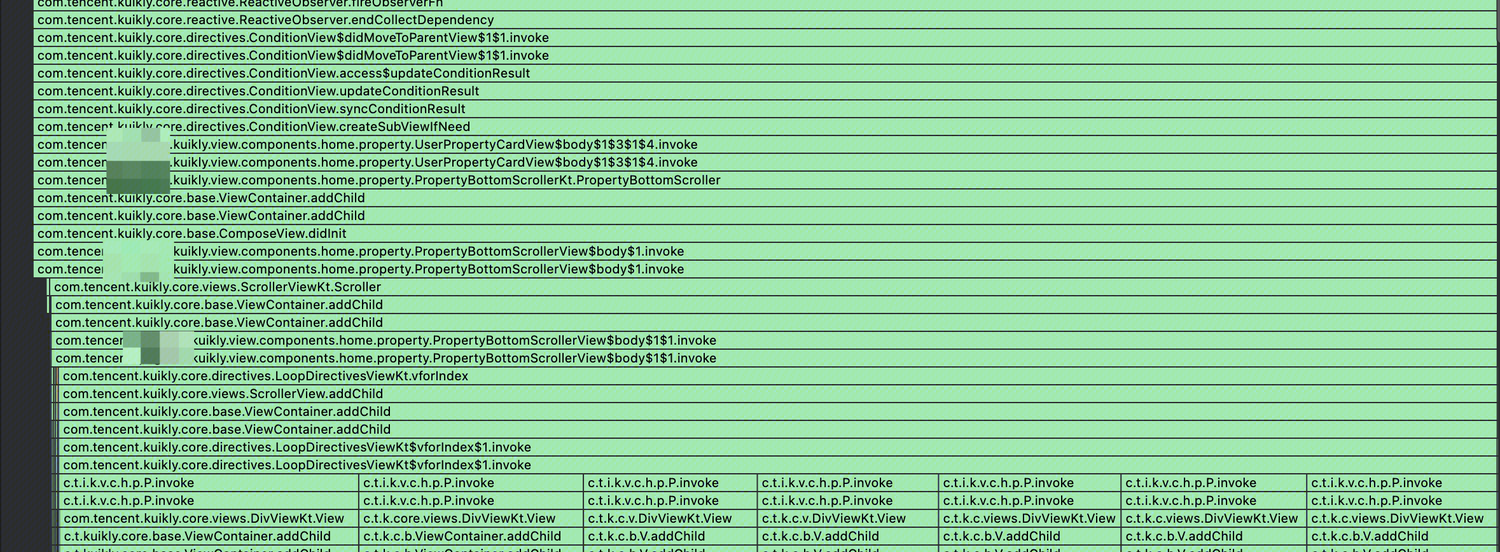
解决方案:
由于Scroll会全部加载渲染,所有Item都会创建渲染,导致了耗时增加,此处使用 List/PageList 控制数量可以有明显的改善。